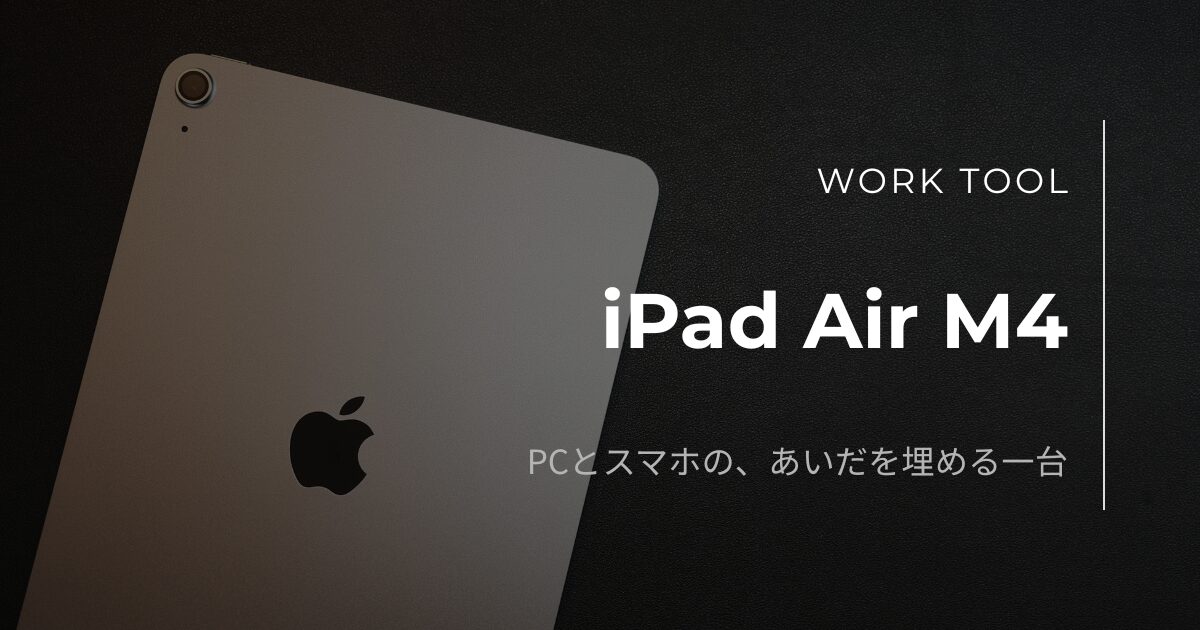
こんにちは、PON(@pon_side)です。実際に使って残ったガジェットや仕事道具を、ありのままにレビューしています。今回は、買ったばかりのiPad Air(M4)と、一緒に調達したApple Pencil Proの話です。
わたしは小さな法人を経営していて、その合間に「紙の書類をデータで持ち歩きたい」「簿記の勉強を隙間時間で進めたい」という2つの目的で買いました。使い始めた今の率直な感想を言うと、今のところ正解です。派手なクリエイティブ用途ではなく、あくまで日常の仕事道具としての導入です。
この記事では、なぜiPadを選んだのか、Androidタブレットと迷った末にiPadにした理由、そして実際に使ってよかった点と、気になった点までまとめます。タブレットを仕事や勉強に使えるか迷っている人の、判断材料になれば嬉しいです。
iPad Air(M4)とは わたしが買った構成
iPad Airは、iPad Proほどの尖ったスペックは要らないけれど、無印のiPadよりは余裕が欲しい、という人にちょうどはまる中間機です。2026年に出た最新モデルでチップがM4になり、処理性能とメモリがひとつ底上げされました。Apple Pencil ProとMagic Keyboardにも対応しています。
まずは基本スペックから。
| チップ | Apple M4 |
|---|---|
| ディスプレイ | 11インチ Liquid Retina(13インチもあり) |
| ストレージ | 128 / 256 / 512GB / 1TB |
| カラー | ブルー/パープル/スターライト/スペースグレイ |
| 通信 | Wi-Fi 7対応(Wi-Fi+Cellularモデルもあり) |
| 認証 | Touch ID(トップボタン内蔵/Face IDは非搭載) |
| 対応ペン | Apple Pencil Pro/Apple Pencil(USB-C) |
| OS | iPadOS 26 |
| 価格 | 11インチ Wi-Fiモデル 98,800円(税込)〜 |
| 発売 | 2026年3月 |
このなかでわたしが選んだのは、11インチ・128GB・スペースグレイの構成です。持ち運び前提なので大きい13インチではなく11インチ。容量は、あえて最小の128GBにしました。あくまでノートの代わりという意識で導入したので、入れるアプリは最小限。動画や写真もほとんど撮らないため、これで十分だと判断しました。色は手持ちのガジェットと馴染むスペースグレイです。そこにApple Pencil Proを合わせています。
実際のところ、わたしの使い方ではM4の性能はやや持て余し気味です。性能をフルに引き出すような重い作業はしていません。それでも最新モデルを選んだのは、長く使うことを見越してのこと。性能目当てというより、息の長い相棒にするための選択です。
iPad Airを買った2つの理由
そもそも、なぜタブレットを買おうと思ったのか。きっかけははっきりしていて、理由は大きく2つあります。
理由その1 紙の書類を、データで持ち歩きたかった
もともとわたしは、資料を紙で管理するのが好きではありません。なるべくデータで持っておきたいタイプです。
ただ、データ管理には地味な弱点がありました。出先でパッと確認したいとき、いちいちノートPCを開くのは面倒。かといって、スマホの画面では資料が見づらい。この「PCほど大げさにしたくないけど、スマホでは足りない」という隙間が、ずっと埋まらずにいました。
さらにやっかいなのが、わたしはデータで持ちたいのに、書き込みはしたいという欲張りな性分だということ。これまでは、すでにデータであるものまで、書き込みたいがためにわざわざプリントアウトし、紙に手書きしてから、またスキャンしてデータに戻す、ということをしていました。当たり前すぎて手間だと感じていなかったのですが、あるとき「もっと簡単な運用があるんじゃないか」と気づいてしまった。最初からタブレットに書き込めば、その往復はまるごと不要になる話です。ここでようやく、タブレットがあると良いかもしれない、という考えにたどり着きました。
理由その2 簿記3級を、隙間時間で勉強したかった
もうひとつが、勉強です。わたしは小さな法人を経営していて、会計まわりをこれまでなんとなくの感覚で進めてきました。会社員という立場なら、わからないことは経理部に聞けば済みます。ですが、小さな法人だと経理担当もわたし。顧問税理士はいるものの、こちらが理解していないと、的確な質問すらできません。きちんとした知識が必要だと痛感し、まずは簿記3級から取ろうと決めました。
ただ、勉強を続けるうえで引っかかったのが、やり方でした。テキストとノートを広げるクラシックなスタイルだと、どうしても「よし、やるぞ」と気合いを入れないと始められません。机に向かう時間をわざわざ確保する必要があって、隙間時間でコツコツ進めるのが難しいんです。
簿記は解説動画も豊富で、YouTubeで学べる時代です。ですが、その動画をスマホで見るには画面が小さくて見づらい。だからといって、動画を見るためだけにPCを開くのも大げさ。ここでも、理由その1とまったく同じ「PCとスマホのあいだ」の隙間にぶつかりました。この2つが重なって、わたしのなかでタブレット導入の必要性が固まった、という流れです。
なぜAndroidタブレットではなくiPadなのか
タブレットを買うと決めてから、最初に検討したのは、実はiPadではありませんでした。Androidタブレット(レノボなどの安価なモデル)です。価格が手頃で、まずはそこから入ろうかと考えていました。
それでも最終的にiPadを選んだのは、わたしなりに「点数」で考えたからです。Androidは、カスタマイズ次第で100点を目指せる懐の深さがあります。ただ、その実力を引き出すにはそれなりの知識が要る。知識がないと、平均点すら取りこぼしそうな印象がありました。
その点iPadは、100点は取れないけれど、どんな使い方をしても必ず平均点は取れる。この安心感が大きかったです。わたしが欲しかったのは、いじり倒すための「ギア」そのものではなく、目的を片づけるための「道具」でした。道具として使い始めるハードルが圧倒的に低いのは、iPadのほうだと判断しました。
もうひとつ、わたしはすでにMacBook Pro・iPhone・Apple Watchを使っているので、iPadを足したときの相性の良さも見逃せませんでした。エコシステムの中に入っていれば、データの受け渡しや連携で悩む時間がほぼゼロになります。加えて、ケースやフィルム、キーボードといった周辺アクセサリーの充実度も、iPadに軍配が上がります。選択肢が多いぶん、わたしの使い方に合わせて環境を整えやすい。総合すると、わたしにとってはiPad一択でした。
実際に使ってよかったところ
ここからは、買って実際に使ってみた感想です。先に要点をまとめると、「PCとスマホの隙間」がきれいに埋まった、これに尽きます。
書類はGoodNotesで一元化 紙に書いてスキャンが消えた
まず、買った一番の目的だった書類まわり。運用はGoodNotesに集約し、紙に書き込む運用は基本的になくしました。これまでは、すでにデータになっているものまで、書き込みたいがためにプリントアウトしていたのですが、その手間が完全に消えました。
わたしが経営している法人の業界では、いまだにFAXが現役かつ主力です。配布資料やFAXで受け取った書類は、すぐにPDF化してGoodNotesに放り込む。こうしておくと、「あの資料どこだっけ」という無駄な探し物の時間が、劇的に減りました。さらに、持ち運ぶ紙の量そのものが激減したのも大きい。カバンが軽くなり、机の上もすっきりします。
もちろん、原本が必要な書類など、どうしても紙で持ち歩かなければならない場面はあるので、紙が完全にゼロになったわけではありません。それでも、大半をデータに寄せられただけで、日々の動きはかなり楽になりました。
簿記の勉強は「0→1」のハードルが激減
勉強用途も、想定どおりにはまりました。YouTubeの解説動画を見ながら手書きでメモを取るときは、PC+iPad、あるいはスマホ+iPadの2台体制。動画と手元のノートを分けられるので、視聴とメモがぶつかりません。テキストはKindleで読み、必要なページはスクリーンショットしてPDF化し、GoodNotesでガンガン書き込んでいます。
何より効いているのが、勉強に取りかかる「0→1」のハードルが、めちゃくちゃ下がったこと。「机に向かって気合いを入れる」のではなく、空いた時間にサッと開いて少し進める。この始めやすさのおかげで、今も無理なく継続できています。続かないのが一番こわい資格勉強で、この差はとても大きいです。
Apple Pencil Proの書き味は タッチペンとは別物
書き込みを快適にするために、Apple Pencil Proを一緒に買い、画面にはペーパーライクフィルムを貼りました。書き味に不満はありません。いわゆる汎用のタッチペンとは、明確に一線を画す性能だと感じます。
念のため書いておくと、わたしはサードパーティ製のペンを使ったことがないので、純正とどこまで差があるのかの比較はできません。今回は「確実に動くものを」という理由で、最初から純正を選びました。サードパーティ製も評判のいい製品が増えているので、機会があれば試して比べてみたいところです。
使って気になったところ
良い点ばかりでは、参考になりませんよね。使っていて気になった点も、まとめて書いておきます。購入の判断材料にしてください。
書き味は「紙とペンそのもの」ではない
ペーパーライクフィルムを貼っても、書き味が完全に紙とペンと同じになるわけではありません。わたしは普段、ラミー2000にジェットストリームの替え芯を挿して使っているくらい、なめらかな書き味が好きなのですが、その感覚と比べると、ゲルインクのペンのあのなめらかさには及びません。丁寧に書くぶんには十分快適ですが、書き味そのものにこだわる人は、過度に期待しないほうがいいポイントです。
軽くはない 鞄は確実に重くなる
iPad Air自体は、ケースやフィルムを付けると、決して「羽根のように軽い」わけではありません。ノートPCに加えて持ち運ぶと、鞄は確実に重くなります。平日はもちろん、休日も持ち歩こうとすると、自然と鞄が大きくなっていく。わたしは許容範囲ですが、荷物の軽さを最優先する人には引っかかる点です。
Wi-Fiモデルは 出先でひと手間かかる
わたしはWi-Fiモデルを選びました。そのため、出先でネットにつなぐ場面では、スマホのテザリングを使うことになります。つまり、ネットに繋ぐのにワンアクション必要です。常時つながるセルラーモデルにしておけばよかったかな、と思う瞬間は正直あります。
ただ、セルラーモデルは回線契約というランニングコストが増えます。そこを天秤にかけて、わたしはWi-Fiモデルにしました。外で常時通信する頻度が高い人はセルラー、テザリングでしのげる人はWi-Fi、という判断でいいと思います。
そのほか 事前に知っておきたい仕様
細かいけれど、購入前に知っておきたい点が2つあります。
ひとつは認証方式。iPad AirはFace ID(顔認証)に非対応で、Touch ID(指紋認証)のみです。iPhoneの顔認証に慣れていると、最初は少し戸惑うかもしれません。
もうひとつがOffice。iPadでExcelなどをしっかり編集して使うには、基本的にMicrosoft 365の契約が必要です。買い切りのOfficeしか持っていないわたしには、ここは誤算でした。iPadで気軽に表計算を、と考えていたのですが、リサーチが甘かったところです。Officeをフルに使いたい人は、契約状況を事前に確認しておくことをおすすめします。
サイズは用途しだい 11インチか13インチか
わたしは持ち運び重視で11インチを選びましたが、用途によっては13インチもアリでした。勉強や資料への書き込みを持ち運びより重視するなら、あるいはA4に近い紙の運用を置き換えたいなら、13インチのほうが快適だったかもしれません。
一方で、わたしのように「PCもiPadも両方持ち歩く」場面があるなら、役割を分ける意味でも11インチで正解だと思います。PCと同じくらいの大きさを2台持つより、サイズ感を変えておくほうが取り回しがいいからです。このあたりは、わたしの主目的がどちらかで選ぶのがよさそうです。
一緒に揃えたアクセサリー
本体と一緒に揃えたアクセサリーは、ESRのケースと、同じくESRのペーパーライクフィルムの2点です。どちらも定番どころで、価格も手頃。最初の環境づくりとしては手堅い組み合わせだと思います。
ケースは ESR Rebound 360(カバー着脱式)
ケースは、ESRの「Rebound 360」シリーズ。クリアな背面ケースと、取り外し可能なマグネットカバーが組み合わさった2WAY構造です。iPad Air 11インチのM4にも対応しています。
わたしの場合は、状況によってカバーを外し、背面ケースだけで身軽に運用する場面も想定して選びました。しっかり保護したいときはカバー込みで、サッと使いたいときはケースのみで。シーンに合わせて着脱できるのは、持ち運びメインの使い方と相性がいいです。
フィルムは 貼り付け固定タイプのペーパーライク
フィルムは、書き込みをガンガンしたかったので、着脱式のマグネットタイプではなく、最初から貼り付ける固定タイプのペーパーライクを選びました。ESRの9H強化ガラスタイプで、Fitトレイ付きなので貼り付けもしやすいです。
ここは使い方で分かれるところだと思います。iPadで息抜きにYouTubeやNetflixも楽しみたい人は、必要なときだけ外せる着脱式のペーパーライクのほうが、動画をくっきり見られて合うかもしれません。わたしの場合は、仕事用・勉強用という要素が強く、もともと息抜き系のアプリは入れないつもりでした(現に今も入れていません)。その割り切りがあったので、書き味を優先して貼り付け固定タイプにしています。
これから 身軽に使うためのキーボード問題
最後に、今まさに検討中の課題を共有しておきます。それが、外でのテキスト入力環境です。
手書きやタップ操作は快適なのですが、長めのテキストを打つとなると、やはり物理キーボードが欲しくなります。わたしはデスクで打つときはKeychronを使っているので、画面上のソフトキーボードだけだと、どうしても物足りなさを感じます。
そこで、iPadをもっと身軽に使い倒すために、キーボード付きケースを試すか、コンパクトな折りたたみキーボードを導入するかを考えています。純正のMagic Keyboardという手もありますが、価格と重さを考えると、わたしの「身軽に使いたい」という方向性とは少しズレる気もしています。このあたりは、実際に試したら別記事でレビューする予定です。
向いている人 向いていない人
ここまでを踏まえて、向いている人とそうでない人を整理します。
向いている人
- 書類をデータで管理しつつ、手書きの書き込みもしたい
- 出先での確認に、PCは大げさ・スマホは小さいと感じている
- 動画学習や資格勉強を、隙間時間でコツコツ進めたい
- すでにiPhoneやApple Watchを使っていて、連携の手間を省きたい
- いじり倒すより、道具としてすぐ使える安心感が欲しい
- 持ち運び前提で、11インチのちょうどいいサイズを探している
向いていない人
- とにかく安く済ませたい(用途が軽いなら、前モデルのM3や整備済品でも十分なことも)
- OSや環境を自分好みに深くカスタマイズして楽しみたい
- 長文入力がメインで、最初からキーボード前提で使いたい
- A4の紙運用の置き換えなど、大きい画面で書き込みたい(13インチ向き)
- Macのサブモニターやサイドカー目的がメイン(その用途だけだとコストに見合いにくい)
- 軽さを最優先したい(ケース込みだと相応の重さになる)
価格はけっして安くないので、用途がはっきりしないまま「なんとなく便利そう」で買うと、持て余す可能性はあります。逆に、わたしのように埋めたい隙間がはっきりしているなら、満足度は高いはずです。
まとめ
iPad Air(M4)は、iPad Proほど尖らず、無印iPadより余裕がある、ちょうどいい中間機です。わたしにとっては、「書類をデータで持ち歩きたい」「簿記を隙間時間で勉強したい」という、PCとスマホのあいだに空いていた隙間を埋めてくれる一台でした。
派手な使い方はしていません。それでも、紙に書いてスキャンする往復が消え、勉強の「0→1」のハードルが下がっただけで、日々の動きは確実に軽くなりました。重さやキーボード、Officeまわりなど、気になる点がないわけではありません。それでも用途がはっきりしている人には、十分に投資の価値があると思います。少なくともわたしにとっては、今のところ買って正解の一台です。
— PON